
إذا كنت تعمل كمستقل (Freelancer)، فمن المحتمل أنك تعاني من تشتت المهام بين برامج كتابة الملاحظات، وجداول البيانات، وتطبيقات إدارة المشاريع المختلفة. هنا تبرز الحاجة إلى منصة موحدة تجمع كل أدواتك في مكان واحد، وهنا يأتي دور هذا الدليل. في السطور التالية، سنقدم لك شرح استخدام Notion خطوة بخطوة، وكيف يمكنك تحويل هذه الأداة إلى مساحة العمل الرقمية المثالية لإدارة مشاريعك وعملائك بكفاءة احترافية.
ما هو تطبيق Notion ولماذا يحتاجه كل مستقل؟
تطبيق Notion هو مساحة عمل متكاملة (All-in-one workspace) تتيح لك كتابة الملاحظات، إدارة المهام، بناء قواعد البيانات، وتخطيط المشاريع في منصة واحدة. ما يميز Notion عن غيره هو مرونته المطلقة؛ فهو يشبه مكعبات “الليجو” التي يمكنك تجميعها لبناء النظام الذي يناسب سير عملك بدقة.
أبرز فوائد نوشن للمستقلين:
- تتبع حالة المهام والمشاريع في مكان واحد.
- إنشاء قاعدة بيانات (CRM) مخصصة لإدارة بيانات العملاء والتواصل معهم.
- كتابة العقود، وحفظ الفواتير، وتوثيق الأفكار بسلاسة.
- تقليل التكاليف عبر الاستغناء عن اشتراكات التطبيقات المتعددة.
شرح استخدام Notion: الخطوات الأولى للمبتدئين
لكي تبدأ في استخدام التطبيق بشكل صحيح، يجب أن تفهم الهيكلية الأساسية التي يعتمد عليها. يعتمد Notion على نظام “الكتل” (Blocks)، حيث تعتبر كل فقرة، صورة، أو جدول بمثابة كتلة مستقلة يمكن تحريكها وتعديلها بسهولة.
-
إنشاء حساب وإعداد مساحة العمل

للبدء، قم بزيارة الموقع الرسمي لتطبيق Notion وأنشئ حساباً مجانياً. عند الدخول لأول مرة، سيطلب منك التطبيق تحديد الغرض من الاستخدام (شخصي أم للعمل). اختر “للاستخدام الشخصي” (For myself) للحصول على الباقة المجانية التي تكفي تماماً لاحتياجات معظم المستقلين.
-
التعرف على الواجهة الرئيسية وإنشاء أول صفحة
الواجهة بسيطة وتتكون من شريط جانبي (Sidebar) يحتوي على صفحاتك، ومساحة عمل واسعة. لإنشاء صفحة جديدة، اضغط على زر “Add a Page”. يمكنك إعطاء الصفحة عنواناً مثل “لوحة تحكم العمل” (Work Dashboard)، والبدء في إضافة الكتل عبر كتابة الرمز ( / ) الذي يفتح لك قائمة بكل العناصر المتاحة مثل: النصوص، القوائم النقطية، أو الجداول.
كيفية استخدام Notion لإدارة المشاريع بفاعلية
السر الحقيقي وراء نجاح المستقلين في تنظيم وقتهم يكمن في بناء أنظمة تتبع دقيقة. إليك كيف تبني نظامك الخاص:
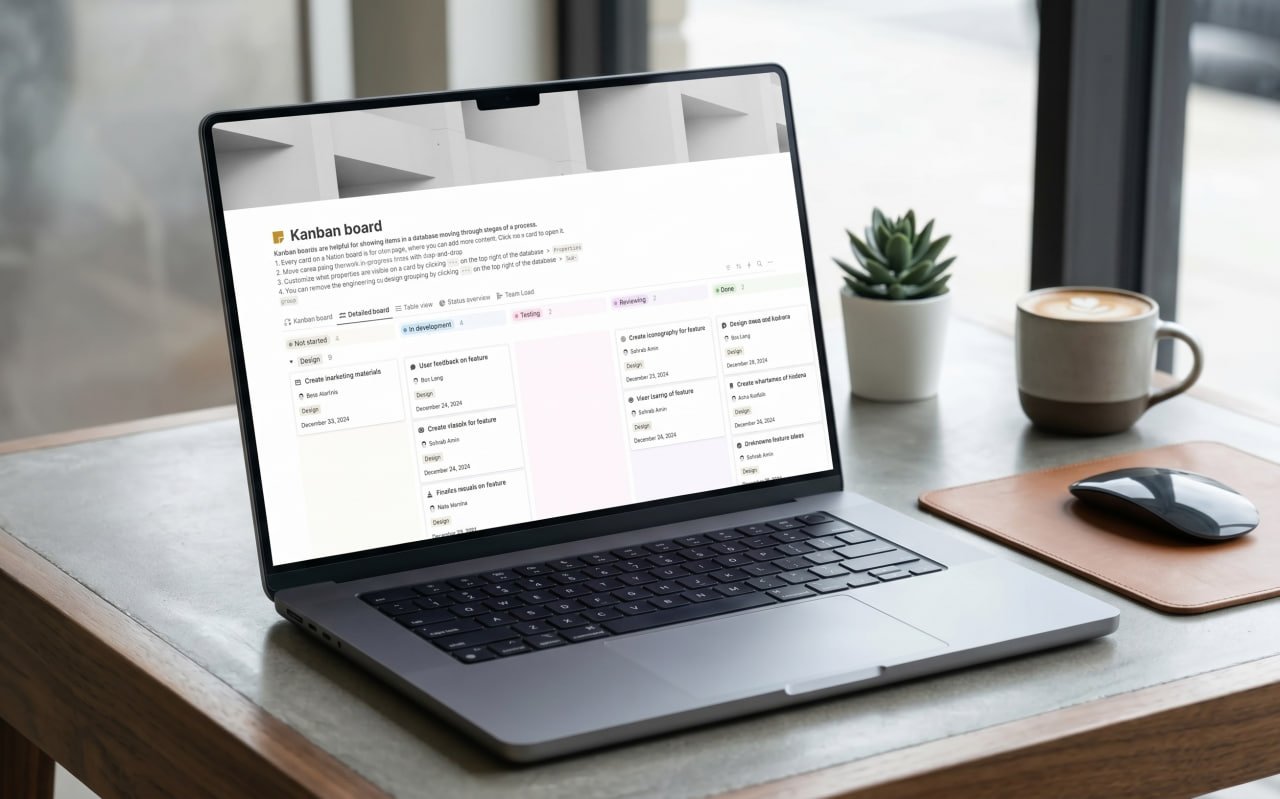
تتبع المهام باستخدام لوحة كانبان (Kanban Board)
بدلاً من كتابة المهام في قوائم تقليدية، يعتبر نظام “لوحة كانبان” الأفضل بصرياً لتتبع سير العمل.
- أنشئ صفحة جديدة واكتب الرمز (/board).
- اختر (Board view) لإنشاء لوحة تفاعلية.
- قسّم الأعمدة إلى: مهام للقيام بها (To-Do)، قيد التنفيذ (In Progress)، قيد المراجعة (In Review)، ومكتملة (Done).
- أضف بطاقة لكل مشروع أو مهمة، وقم بسحبها وإفلاتها بين الأعمدة حسب حالة التنفيذ.
إدارة قاعدة بيانات العملاء (Freelance CRM)
كمستقل، أنت بحاجة إلى نظام لتتبع عملائك الحاليين والمحتملين. يقدم Notion ميزة قواعد البيانات (Databases) التي تتفوق على جداول الإكسيل التقليدية.
جدول يوضح الخصائص المقترحة لقاعدة بيانات العملاء في Notion:
| الحقل (Property) | نوع الحقل (Type) | الهدف منه |
| اسم العميل | Title | تسجيل اسم الشركة أو الشخص |
| حالة التواصل | Select | (تواصل أولي، جاري التفاوض، عميل حالي، مشروع منتهي) |
| البريد الإلكتروني | سهولة الوصول لبيانات الاتصال بنقرة واحدة | |
| قيمة المشروع | Number | تتبع الإيرادات المالية من كل عميل |
أفضل قوالب Notion الجاهزة للمستقلين
إذا كنت لا ترغب في بناء نظامك من الصفر، يوفر Notion مكتبة ضخمة من القوالب الجاهزة. يمكنك الوصول إليها عبر النقر على خيار (Templates) في الشريط الجانبي. من أبرز القوالب التي ننصح بها للمستقلين:
- Freelance Dashboard: لوحة تحكم متكاملة تضم المهام، العملاء، والماليات.
- Content Calendar: مثالي لصناع المحتوى وكتاب العمل الحر لجدولة النشر.
- Invoice Tracker: قالب مخصص لتتبع الفواتير المدفوعة والمتأخرة.
في عالم العمل الحر المليء بالتحديات، يعتبر التنظيم هو حجر الزاوية للنجاح. قدمنا لك في هذا المقال شرح استخدام Notion بشكل مبسط يضمن لك انطلاقة قوية. تذكر أن قوة التطبيق تكمن في تخصيصه؛ ابدأ بإنشاء صفحات بسيطة لمهامك، ثم طوّر مساحة عملك تدريجياً لتصبح مركز القيادة الخاص بجميع مشاريعك.
تطبيق Notion يتطلب اتصالاً بالإنترنت لمزامنة البيانات وحفظها بشكل أساسي، ولكنه يتيح تصفح الصفحات المفتوحة مسبقاً في وضع عدم الاتصال (Offline) بشكل محدود.
Trello يركز بشكل أساسي على إدارة المشاريع عبر نظام لوحات “كانبان” فقط ويتميز ببساطته، بينما Notion هو مساحة عمل شاملة تتيح لك بناء لوحات كانبان، جداول قواعد بيانات، ومستندات نصية مطولة في مكان واحد.
التطبيق لا يدعم واجهة مستخدم باللغة العربية بشكل رسمي حتى الآن، ولكنه يدعم الكتابة باللغة العربية بشكل ممتاز داخل الصفحات، ويدعم محاذاة النص من اليمين إلى اليسار (RTL) بشكل مقبول في أغلب الكتل.
نعم، الباقة المجانية من Notion (Personal Plan) تكفي بشكل كبير لتلبية احتياجات الأفراد والمستقلين، حيث توفر صفحات وكتل غير محدودة وميزات متقدمة لبناء قواعد البيانات.